Adobe Illustrator । Graphics Design । Tutorial । Banner Vector Design। Ep-187
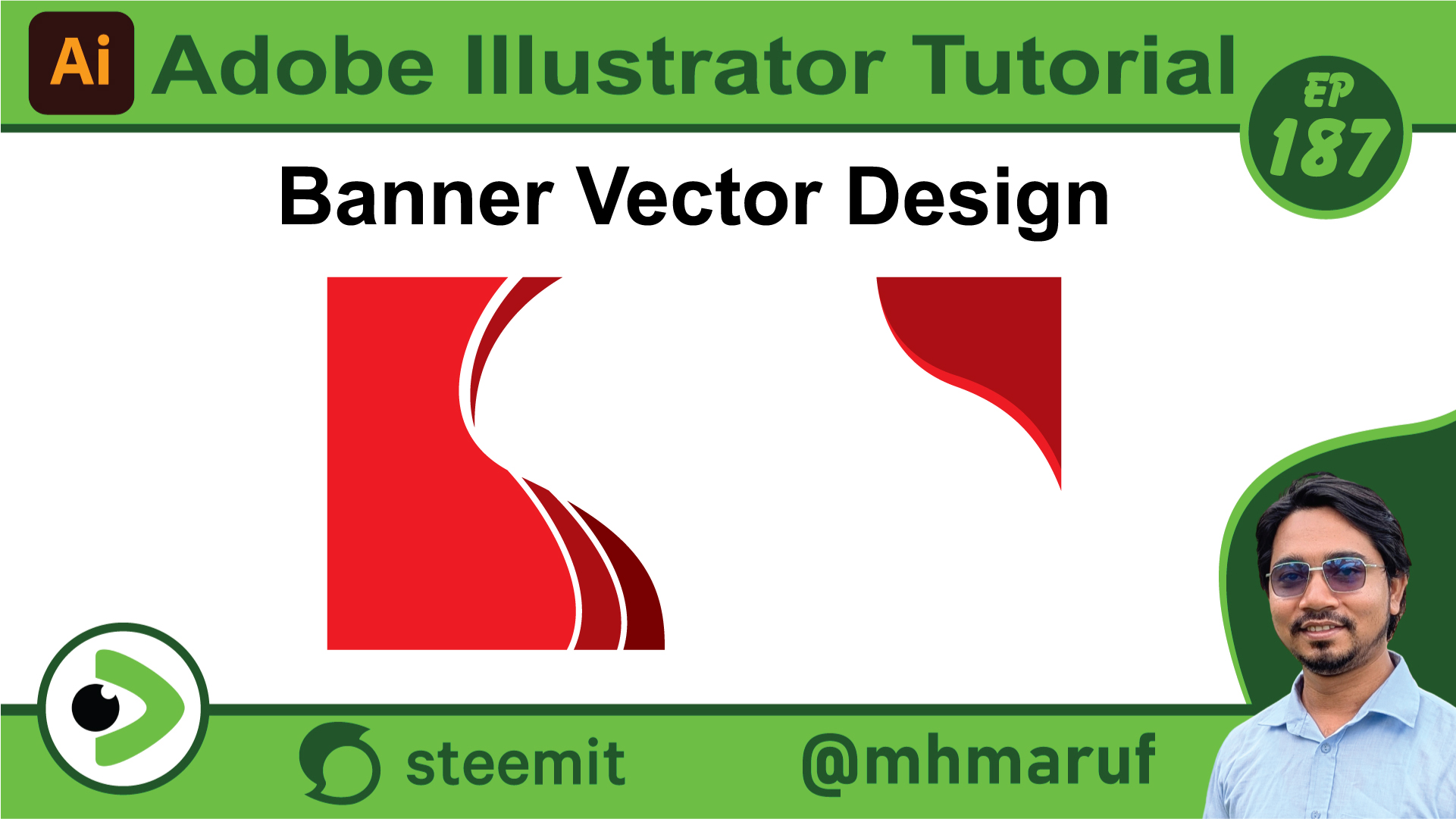
Hola, queridos amigos, ¿cómo están? Espero que estén bien. Hoy diseñaré un banner vectorial. ¡Empecemos!
Tomamos un tamaño. Tomamos un recuadro y lo ajustamos al tamaño que necesitemos. Aumentamos un poco su color. Luego lo alineamos en el centro de la mesa de trabajo. Dibujaremos otra forma con la herramienta Pluma. Ya dibujamos una forma. Luego dibujaremos algunas formas más aquí. Dibujé una aquí, otra desde aquí. Dibujé dos formas por separado aquí. Las separaremos más tarde. De esta manera, pueden alinearlas aquí. Más adelante, si quieren, también pueden dibujar una desde aquí. Ahora copiaremos y pegaremos este recuadro. Luego lo dividiremos con líneas. Aquí tenemos el recuadro. Rellenaremos el centro para que sea más fácil de entender. Ahora extenderemos un poco estas líneas hacia afuera para poder recortar los recuadros.
Estoy expandiendo el color base de estos. Pueden dividirlos por separado si quieren, pero los recortaremos desde aquí. Luego expandiré estos colores base. Luego los dividiré con este recuadro. Después, desagruparemos y soltaremos los recuadros. Como ven, aquí tenemos tres formas diferentes. Luego lo cortaremos. Podemos dividirlo y cortarlo. Desagruparemos y soltaremos el exterior. Ahora lo colorearemos. Si lo coloreamos de rojo, como ven, obtenemos un patrón muy bonito. Básicamente, podemos preparar los patrones de banner de esta manera. Ahora también podemos convertirlo en un diseño. Al copiarlo y pegarlo, obtenemos un diseño vectorial del banner. Ahora podemos agregarle cualquier texto o convertirlo en un banner de cualquier forma.
Este fue mi breve video tutorial sobre el vector del banner de hoy. Por hoy, termino aquí. Que estén bien y con buena salud. Que Dios los bendiga.
Posted with Speem